
Ayuda: cómo utilizar NexoEdita
Elige lo que necesitas hacer. Cada apartado incluye un esquema y pasos con los nombres de los botones que encontrarás en la aplicación.
¿Qué quieres hacer?
Firmar un documento
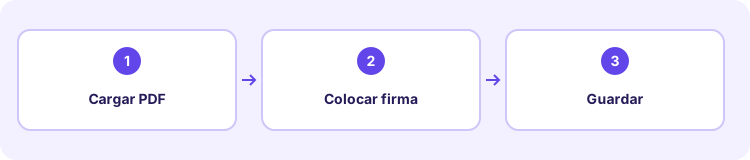
- Carga el archivo PDF en «Documento». Usa «Anterior» y «Siguiente» para llegar a la página que quieres firmar.
- Dibuja en el recuadro con el dedo, S Pen o ratón. Arrastra la firma sobre el documento y ajusta «Tamaño» y «Giro».
- Revisa su posición y pulsa «Guardar documento editado».
La firma se coloca en la página elegida. Comprueba todas las páginas antes de enviar el archivo.
Insertar una firma por imagen y escribir encima
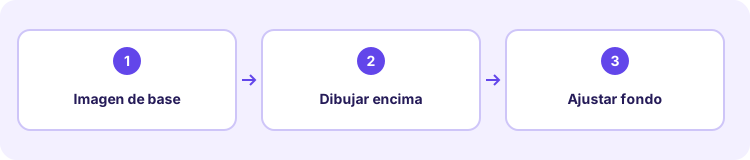
- En «Imagen y firma», selecciona una imagen PNG o JPG de tu firma o sello.
- Escribe encima dentro del recuadro. «Borrar trazos» limpia lo dibujado; «Quitar imagen» elimina la imagen de base.
- Si la imagen tiene papel de fondo, activa «Quitar fondo de la imagen». Ajusta la intensidad, el tamaño y el giro antes de guardar.
Si desaparece tinta clara, baja la intensidad. El recorte de firmas se ajusta aquí; para fotos de productos, utiliza Convertir imágenes.
Borrar partes del documento
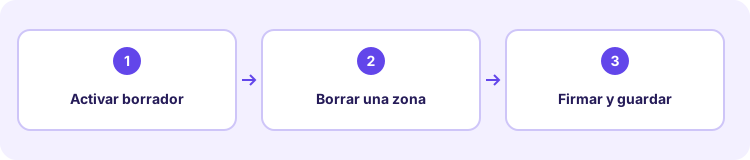
- Carga el PDF y elige la página que quieres corregir. Pulsa «Activar borrador».
- Ajusta «Tamaño del borrador» y pasa el dedo, S Pen o ratón por la zona. «Deshacer trazo» revierte el último borrado; «Limpiar página» retira los borrados de esa página.
- Desactiva el modo borrador para colocar la firma y guarda el documento editado.
El borrador cubre visualmente el contenido. No lo uses para ocultar datos confidenciales: el contenido original puede seguir dentro del PDF.
Cambiar formato y tamaño de imágenes
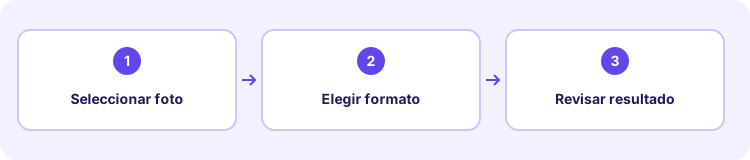
- Elige una o varias imágenes. La vista previa muestra la imagen seleccionada; se admiten JFIF/JFIT, JPG, PNG, WebP y BMP.
- En «Guardar como», elige JPG, PNG o WebP. Ajusta la calidad cuando esté disponible y el tamaño máximo del lado más largo.
- Pulsa «Convertir imágenes» y revisa el resultado. El tamaño máximo conserva las proporciones y no amplía fotos pequeñas.
PNG conserva transparencia. JPG necesita un fondo blanco o de color. WebP puede conservar transparencia, pero algunas tiendas solo aceptan JPG o PNG.
Quitar el fondo de una foto
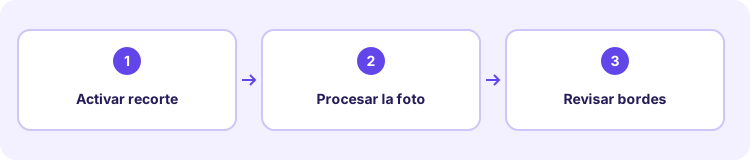
- Selecciona la imagen y activa «Quitar el fondo de la imagen». Se elige PNG para conservar la transparencia.
- Elige «Recorte con IA» para separar el objeto, «Solo alrededor del producto» para un recorte sin conexión, o el método por color para firmas y dibujos. Pulsa «Convertir imágenes».
- Espera a que termine y revisa los bordes en la vista previa. Los cuadros indican transparencia; usa «Retocar fondo» si quedan restos.
La IA descarga un modelo ligero la primera vez; la velocidad depende del dispositivo y la conexión. La vista muestra el original mientras procesa y el resultado al terminar, no un recorte progresivo en tiempo real.
Retocar el recorte con móvil, tablet o S Pen
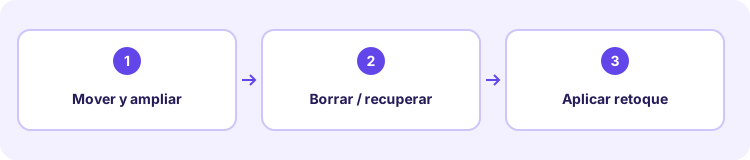
- Después de convertir con recorte, pulsa «Retocar fondo». Usa «Mover imagen» para arrastrarla; amplía con dos dedos o con + y −. «Ajustar» vuelve a encajar la imagen.
- Elige «Borrador mágico» y toca una zona de fondo. Para detalles pequeños usa «Borrar fondo»; si has quitado parte de la pieza, usa «Recuperar pieza». Ajusta el tamaño del pincel.
- «Deshacer toque» revierte la última acción. Pulsa «Aplicar retoque», revisa el resultado y guarda.
Vuelve a «Mover imagen» para recorrer otra zona. El borrador mágico puede confundir colores parecidos: toca el fondo y revisa después de cada acción.
Renombrar y guardar imágenes
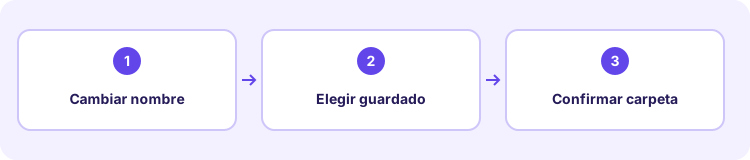
- Después de convertir, escribe el nombre deseado en «Nombre para guardar». La extensión se conserva según el formato elegido.
- Pulsa «Guardar» para una imagen o «Elegir carpeta y guardar» para el conjunto. «Descargar todo en ZIP» aparece cuando hay varias imágenes.
- Si se abre el selector del sistema, elige la carpeta y confirma. Si el navegador usa una descarga normal, busca el archivo en Descargas o en la ubicación configurada.
La elección de carpeta depende del navegador. En móviles puede usarse la descarga habitual en lugar de un selector de carpetas.
Enviar un documento por WhatsApp
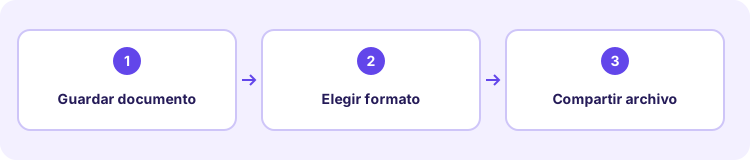
- Primero pulsa «Guardar documento editado» en Firmar PDF. Después aparece «Compartir documento firmado».
- Elige PDF para el documento completo, o JPG, PNG o WebP para una imagen por página. Espera a que el formato esté preparado.
- Pulsa «Enviar por WhatsApp». Si el sistema ofrece compartir archivos, elige WhatsApp y el destinatario; si descarga los archivos, adjúntalos desde WhatsApp.
«Compartir app», en la cabecera, envía el enlace de NexoEdita. Para enviar tu documento utiliza «Enviar por WhatsApp» o adjunta el archivo guardado.
Unir varios PDF
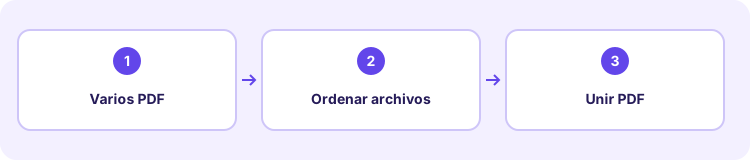
- En Herramientas PDF, busca «Unir documentos PDF» y selecciona los archivos que quieres reunir.
- Usa «Subir» y «Bajar» para colocar los documentos en el orden de lectura.
- Pulsa «Unir PDF» y guarda el nuevo archivo. Revisa que el orden de las páginas sea correcto.
El orden corresponde a los documentos completos seleccionados.
Extraer o girar páginas de un PDF
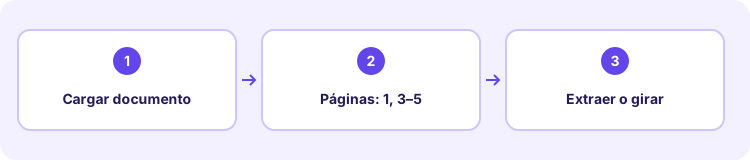
- En «Extraer o girar páginas», carga el documento. La aplicación muestra cuántas páginas contiene.
- Indica las páginas: por ejemplo, 1, 3-5 selecciona la primera y de la tercera a la quinta. Deja el campo vacío para usar todas.
- Pulsa «Extraer páginas» para crear un PDF con esa selección, o «Girar 90° a la derecha» para rotarla y guardar el resultado.
Las páginas se numeran desde 1. Escribe únicamente números y rangos que existan en el documento.
Crear un PDF a partir de imágenes
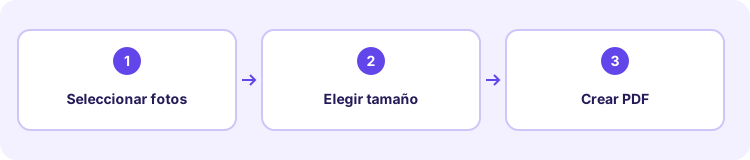
- En «Imágenes a PDF», selecciona las fotos de albaranes, facturas o documentos.
- Elige A4 o «Tamaño de la imagen» como tamaño de página. Cada imagen ocupará una página.
- Pulsa «Crear PDF», guarda y revisa que todas las imágenes se lean bien.
Fotografía los documentos rectos, con luz uniforme y sin reflejos para facilitar su lectura.
Modificar texto e imágenes de un PDF
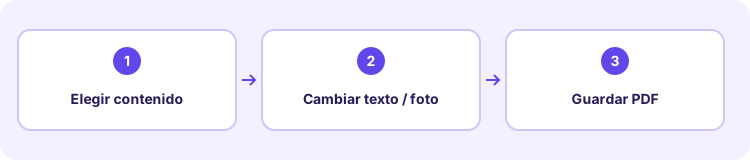
- Carga el PDF en Editar PDF. Con «Editar texto», toca el texto y escribe el reemplazo en «Nuevo texto». Ajusta su tamaño y color.
- Para cambiar una imagen, pulsa «Sustituir imagen», arrastra sobre su área y selecciona «Imagen nueva». Ajusta «Tamaño» si hace falta.
- Usa los controles para deshacer cambios individuales, revisa las páginas y pulsa «Guardar PDF editado».
La edición es visual: cubre el contenido y añade el reemplazo. La fuente exacta puede variar al guardar; en PDF escaneados el texto no es seleccionable. Revisa el formato final y no lo uses para ocultar datos confidenciales.
Instalar NexoEdita en el dispositivo
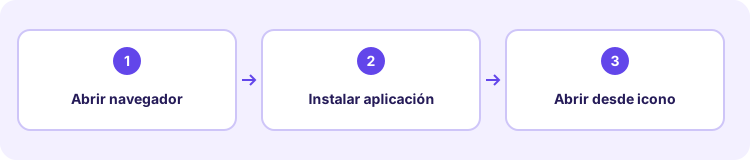
- Abre la aplicación en el navegador y usa el aviso «Instala NexoEdita» si aparece. Si lo has cerrado, busca la opción de instalación en el menú del navegador.
- En Android, busca «Instalar aplicación» o «Añadir a pantalla de inicio». En iPhone o iPad, usa Safari: Compartir → Añadir a pantalla de inicio.
- En ordenador, busca la instalación en Chrome o Edge; en Safari para Mac, Archivo → Añadir al Dock. Después abre NexoEdita desde su icono.
Las opciones disponibles dependen del navegador. Algunas funciones necesitan conexión para cargar sus herramientas, incluso con la app instalada.
Actividad y sugerencias
Desde «Sugerencias» puedes proponer mejoras o describir un problema. Tu nombre y correo son opcionales. Solo el administrador puede leer las sugerencias.
La aplicación registra fecha, navegador y tipo de dispositivo para contar visitas, pulsaciones de instalación, instalaciones confirmadas y aperturas instaladas. No envía tus fotos ni tus documentos. El navegador no identifica a la persona que instala ni confirma todas las instalaciones manuales.
«Administración», en el pie de las herramientas, permite entrar con ChatGPT. El servidor solo autoriza a la cuenta propietaria de NexoEdita.